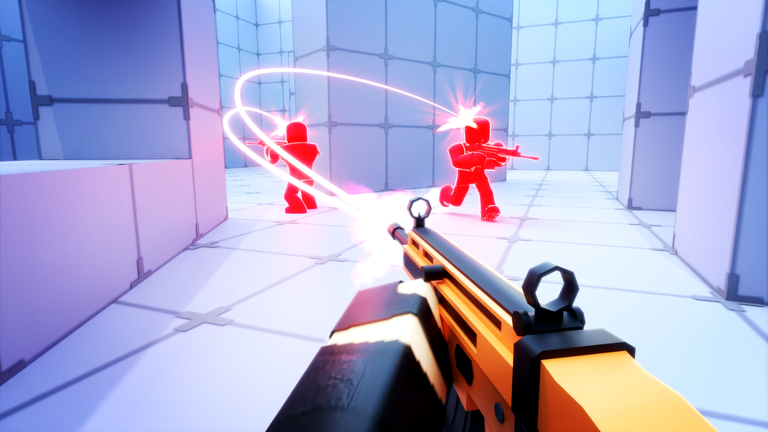
Optimización de la sensibilidad en Rivals para Xbox: La guía definitiva de configuración
¿Tienes problemas con tu puntería en RIVALS en Xbox? Descubre cómo ajustar la sensibilidad, las zonas muertas y los ajustes de movimiento en Rivals para obtener una ventaja competitiva.
Publicado:
Índice
Encontrar la configuración de sensibilidad perfecta suele ser la diferencia entre asegurar una victoria y ser superado en la frenética arena de RIVALS. Si juegas en consola, ajustar tu sensibilidad de Rivals en Xbox es la forma más efectiva de mejorar tu seguimiento (tracking) y tu rendimiento mecánico general.
En esta guía, desglosamos exactamente cómo configurar tus controles para que se adapten a tu estilo de juego. Tanto si eres un francotirador que busca una precisión milimétrica como si eres un flanqueador agresivo que necesita velocidades de giro ultrarrápidas, dominar estos ajustes liberará tu verdadero potencial en el exitoso título de Nosniy Games.
Entender los conceptos básicos de la sensibilidad del mando
La sensibilidad rara vez es una solución universal. Aunque los jugadores profesionales recomienden números específicos, el aspecto más importante de tu configuración de sensibilidad en Rivals para Xbox es la consistencia. Si sientes que tu mira se queda rezagada respecto a tu objetivo, es probable que tu sensibilidad sea demasiado baja; si constantemente te pasas del objetivo, es hora de bajarla.
Al ajustar tus valores, concéntrate en tu objetivo: mantener un seguimiento fluido mientras conservas la capacidad de fijar objetivos rápidamente. Muchos jugadores de alto nivel sugieren aumentar la sensibilidad en pequeños incrementos (de 25 o 50 puntos) cada pocos días. Esto permite que tu memoria muscular se adapte gradualmente en lugar de obligarte a reaprender a apuntar de la noche a la mañana.
Nivel de sensibilidad
Ideal para
Pros
Contras
Baja (100-250)
Francotirador/Largo alcance
Alta precisión, seguimiento estable
Velocidad de giro lenta para flanqueadores
Media (250-450)
Todoterreno
Versátil, rendimiento fiable
Puede sentirse lenta a corta distancia
Alta (500+)
Agresivo/Incursión
Reacciones rápidas, cambio de objetivo
Requiere control de retroceso avanzado
El papel de las zonas muertas en tu puntería
Un error común que cometen los jugadores al configurar su sensibilidad en Rivals para Xbox es ignorar la importancia de las zonas muertas. La "Zona muerta de entrada mínima" dicta cuánto debes mover el joystick antes de que el juego registre movimiento. Si este valor es demasiado alto, tu puntería se sentirá entrecortada y poco receptiva; si es demasiado bajo, podrías experimentar "drift" (desviación) del mando.
Para la mayoría de los mandos modernos, una zona muerta de 1 es el estándar de oro. Proporciona el rango máximo de movimiento para microajustes. Sin embargo, si tu mando tiene desgaste, es posible que debas aumentar ligeramente este valor para compensar la desviación física. Apunta siempre al número más bajo que mantenga tu mira estática cuando no estés tocando el mando.
Curva de puntería y ajustes de respuesta avanzados
Más allá de la velocidad básica, la "curva" de tu sensibilidad determina cómo se siente la aceleración a medida que empujas el joystick hacia el borde. En RIVALS, muchos de los mejores jugadores prefieren curvas específicas que permiten fases distintas: microajustes rápidos, seguimiento fluido y giros instantáneos.
[!TIP]
Ajustes de curva recomendados
Las curvas en S de zona dual suelen ser las preferidas porque dividen el movimiento del joystick en tres zonas lógicas. Esto proporciona la capacidad de respuesta necesaria para girar 180 grados cuando te atacan por la espalda, manteniendo la estabilidad necesaria para seguir a un objetivo distante a través de la pantalla.
Comparativa de curvas de sensibilidad
Tipo de curva
Estilo de respuesta
Tipo de usuario sugerido
Lineal
Entrada directa 1:1
Jugadores de precisión (hitscan)
Zona Dual
Zonas de velocidad divididas
Jugadores versátiles que necesitan velocidad de giro
Exponencial
Acelerada
Jugadores que prefieren un toque más suave
Optimización de la asistencia de puntería para lograr consistencia
La asistencia de puntería en RIVALS es una herramienta poderosa, pero puede jugar en tu contra si no se ajusta correctamente. Las actualizaciones recientes del juego han introducido una personalización más profunda, permitiendo elegir entre los sistemas "Nuevo" y "Clásico". Aunque el sistema "Nuevo" proporciona un mayor "enganche", a veces puede provocar inconsistencias cuando aparecen varios objetivos en pantalla simultáneamente.
Los informes de la comunidad sugieren que lo mejor es un enfoque equilibrado. Al reducir ligeramente la fuerza (por ejemplo, a 99 en lugar de 100) y aumentar el valor de "Ease In" (suavizado), creas una zona de transición más fluida. Esto evita que la asistencia de puntería se "bloquee" de forma demasiado agresiva y te permite corregir manualmente tu puntería cuando la acción se vuelve caótica.
Personalización específica por personaje
Una de las características más potentes de RIVALS es la posibilidad de guardar ajustes personalizados para cada héroe. No necesitas usar la misma sensibilidad para un tanque de movimiento lento que para un asesino de alta movilidad.
Ve al menú de Ajustes.
Accede a la pestaña "Mando" (Controller).
Selecciona "Todos los héroes" para ver tu lista.
Personaliza los ajustes para cada personaje para que coincidan con su velocidad de movimiento única.
Esta configuración garantiza que tu estilo de juego esté optimizado para cada enfrentamiento. Puedes encontrar más detalles sobre las mecánicas generales de juego y los roles de los personajes en la página oficial del juego RIVALS.
Consejos finales para el éxito competitivo
Para dominar realmente en Xbox, combina tu sensibilidad refinada con un movimiento eficaz. Muchos de los mejores jugadores recomiendan ajustar las zonas muertas de movimiento de tu personaje para garantizar que tu desplazamiento sea tan receptivo como tu puntería. Ajustar la "Zona muerta de entrada máxima" para el movimiento a alrededor de 50 puede ayudarte a alcanzar la velocidad máxima más rápido, haciendo que tu movimiento lateral (strafe) sea mucho más difícil de predecir para los oponentes.
Recuerda que estos ajustes son solo una base. Pasa tiempo en el Campo de Práctica probando cómo se sienten los diferentes valores con tus armas favoritas. Si notas que fallas constantemente, no tengas miedo de volver a una configuración anterior y ajustar una variable a la vez. La consistencia es la clave a largo plazo.
Preguntas frecuentes
¿Cuál es la mejor sensibilidad de Rivals para Xbox para principiantes?
No hay un "número mágico", pero empezar con una sensibilidad moderada (alrededor de 250-300) y una curva lineal suele ser la forma más intuitiva de aprender las mecánicas del juego sin sentirse abrumado.
¿Afecta mi sensibilidad a la asistencia de puntería?
Sí, una sensibilidad alta puede hacer que la asistencia de puntería sea más difícil de controlar porque el juego registra los movimientos de tu joystick con mayor rapidez. Si aumentas tu sensibilidad de Rivals en Xbox, es posible que también debas ajustar los valores de "Ease In" o "Window" para mantener esa sensación de "enganche".
¿Debo usar la misma sensibilidad para todos los héroes?
Aunque puedes hacerlo, a menudo es mejor especializarse. Los francotiradores suelen beneficiarse de una sensibilidad más baja para mayor estabilidad, mientras que los flanqueadores necesitan una sensibilidad alta para giros rápidos de 180 grados. Usa el menú "Todos los héroes" para adaptar tus ajustes a cada personaje.
¿Dónde puedo practicar mis nuevos ajustes?
El mejor lugar para probar tu nueva configuración es el Campo de Práctica. Pasa al menos 15 minutos disparando a bots en movimiento para asegurarte de que tu memoria muscular se alinee con tus nuevos ajustes de sensibilidad antes de entrar en una partida igualada.