Guía de temblor de pantalla en RIVALS: Cómo optimizar tus ajustes visuales
¿Tienes problemas con el temblor de pantalla en RIVALS? Descubre cómo afecta esta mecánica a tu juego, por qué existe y cómo optimizar tus ajustes para mejorar tu rendimiento.
Publicado:
Índice
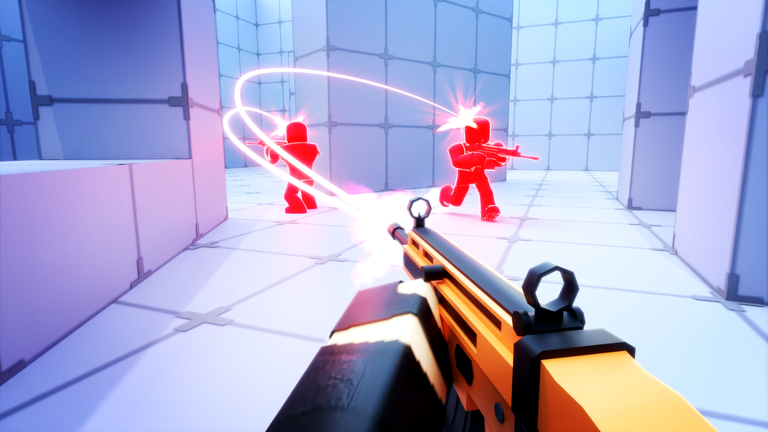
El combate frenético en RIVALS está diseñado para mantener tu adrenalina al máximo, pero a veces la intensa respuesta visual puede convertirse en una distracción. Muchos jugadores consideran que el temblor de pantalla en RIVALS afecta su capacidad para seguir objetivos con precisión durante tiroteos de alta intensidad.
Entender cómo funciona el temblor de pantalla en RIVALS es esencial para cualquier jugador que busque ascender en los rangos. Aunque algunos lo ven como un elemento de juego necesario que imita el retroceso, otros lo consideran una barrera importante para lograr una puntería consistente. En esta guía, desglosaremos por qué existe esta característica, cómo influye en tu rendimiento en combate y las mejores formas de gestionar tu experiencia visual.
¿Por qué existe el temblor de pantalla en RIVALS?
En muchos juegos de disparos modernos, el temblor de pantalla sirve como una forma de "retroceso virtual". Dado que los desarrolladores a menudo quieren evitar patrones de dispersión complejos o una patada de arma excesiva que podría frustrar a los jugadores nuevos, utilizan el movimiento de la cámara para proporcionar retroalimentación.
Cuando disparas tu arma en RIVALS, la cámara se desplaza sutilmente para simular la potencia del disparo. Esto tiene como objetivo hacer que el arma se sienta más "pesada" e impactante. Sin embargo, en un juego que exige una alta precisión, este movimiento constante puede provocar fatiga visual.
El impacto de la retroalimentación visual en el juego
Característica
Propósito
Percepción del jugador
Temblor de pantalla
Retroalimentación inmersiva
Puede causar mareos o desviación de la puntería
Retroceso
Equilibrar armas
Proporciona una sensación de progresión basada en la habilidad
Desorden visual
Profundidad ambiental
Puede ocultar objetivos pequeños durante el combate
Según los debates de la comunidad, muchos jugadores sienten que el temblor es inconsistente entre los diferentes personajes. Algunos héroes tienen un movimiento de cámara notablemente más intenso, lo que puede hacer que se sientan significativamente más difíciles de jugar de manera efectiva en comparación con otros.
Análisis del argumento del "mal necesario"
Existe un debate de larga data dentro de la comunidad sobre si esta característica debería ser personalizable o no. Algunos jugadores experimentados argumentan que eliminarla sería equivalente a eliminar el retroceso de un juego de disparos táctico profesional, lo que esencialmente reduciría el techo de habilidad.
La perspectiva del techo de habilidad
Muchos jugadores de alto nivel creen que gestionar la interrupción visual es una habilidad fundamental. Si la eliminas, estás neutralizando eficazmente una mecánica de equilibrio que requiere que los jugadores compensen sus patrones de movimiento y disparo.
Sin embargo, para el jugador promedio, la accesibilidad es clave. Si los efectos visuales de un juego dificultan ver a los enemigos, puede llevar a una experiencia negativa. El desafío radica en encontrar un equilibrio donde el juego se sienta contundente sin volverse injugable.
¿Puedes desactivar el temblor de pantalla en RIVALS?
Actualmente, no existe un interruptor oficial dentro del juego para desactivar este efecto por completo. Los jugadores a menudo buscan modificaciones de terceros o archivos de configuración para eliminarlo, pero debemos enfatizar la precaución.
Por qué deberías evitar las modificaciones de "sin temblor"
Riesgo de cuenta: El uso de software no autorizado o la modificación de archivos del juego puede llevar a la suspensión de tu cuenta.
Integridad del juego: La mayoría de las modificaciones creadas por la comunidad para este propósito son rápidamente parcheadas o marcadas como trampas por los sistemas antitrampas.
Problemas de estabilidad: Modificar los archivos del juego a menudo provoca bloqueos, especialmente después de que los desarrolladores lanzan actualizaciones del juego.
En lugar de buscar formas de eludir el sistema, es mejor centrarse en la configuración de tu pantalla y tu equipo para mitigar el impacto visual.
Consejos para minimizar la interrupción visual
Aunque no puedes desactivarlo, hay formas de hacer que la experiencia sea más cómoda. Aquí tienes algunos consejos prácticos:
Ajusta la distancia de tu monitor: Alejarte un poco más de la pantalla puede reducir la percepción del temblor periférico.
Verifica tu tasa de refresco: Las tasas de refresco más altas (144Hz+) hacen que el movimiento parezca más fluido, lo que puede ayudar a tu cerebro a procesar el movimiento de la cámara con mayor facilidad.
Optimiza los ajustes gráficos: Reducir los efectos de partículas o el desorden ambiental puede ayudarte a concentrarte en el centro de la pantalla, donde el temblor suele ser menos molesto.
Ajustes recomendados para un mejor seguimiento
Ajuste
Recomendación
¿Por qué?
Campo de visión (FOV)
Más alto (90-105)
Reduce la percepción de "zoom" del temblor
Desenfoque de movimiento
Desactivado
Mantiene los bordes nítidos durante el movimiento
Brillo/Contraste
Equilibrado
Evita que los destellos de pantalla agraven el temblor
Perspectivas de la comunidad: ¿Qué dicen los jugadores?
La comunidad está profundamente dividida. Algunos jugadores afirman que ni siquiera notan el efecto, mientras que otros lo encuentran extremadamente molesto. Según hilos recientes en redes sociales e informes de la comunidad, el sentimiento general es que los jugadores quieren más control sobre los ajustes de su interfaz y cámara.
"Siento que estoy jugando en medio de un terremoto", señaló un usuario en una discusión grupal popular. Esto destaca la solicitud constante de los jugadores para que los desarrolladores ofrezcan una opción de "Temblor reducido" en futuras actualizaciones, similar a otros títulos competitivos que priorizan la accesibilidad.
Cómo adaptar tu estilo de juego
Si descubres que el movimiento está arruinando tu puntería, considera cambiar tu selección de personaje. Los personajes con altas tasas de disparo o aquellos que requieren movimiento constante tienden a tener una respuesta de cámara más pronunciada.
Prueba en el campo de entrenamiento: Pasa tiempo con cada personaje para ver cuáles tienen una respuesta de cámara más manejable.
Concéntrate en disparos en ráfaga: Para héroes con armas de alto impacto, disparar en ráfagas en lugar de mantener el gatillo presionado puede reducir la duración del temblor de pantalla.
Domina el disparo desde la cadera: En algunos casos, apuntar con la mira (ADS) exagera el efecto. Si un personaje es viable sin ADS, intenta jugar de forma más agresiva en distancias cortas.
Preguntas frecuentes (FAQ)
P: ¿Existe un ajuste oficial para el temblor de pantalla en RIVALS?
R: A día de hoy, no hay un ajuste oficial en el menú para desactivarlo. Los desarrolladores no han implementado un interruptor para esta característica.
P: ¿Me banearán por usar una modificación para eliminarlo?
R: Sí, el uso de software de terceros o archivos modificados para alterar las mecánicas del juego generalmente se considera una violación de los términos de servicio y conlleva un alto riesgo de baneo.
P: ¿Afecta a todos los personajes por igual?
R: No, la experiencia de los jugadores sugiere que la intensidad varía según el tipo de arma del personaje y su tasa de disparo. Algunos héroes se sienten mucho más "suaves" de jugar que otros.
P: ¿Cómo puedo mejorar mi puntería a pesar del temblor?
R: Concéntrate en la ubicación de tu retícula y en el seguimiento del objetivo en lugar del movimiento de la cámara. Practicar en el campo de entrenamiento te ayudará a desarrollar la memoria muscular para compensar la retroalimentación visual de forma natural.