Cómo obtener Rivals Dark Arena: Guía definitiva de texturas 2026
¡Domina el aspecto de Rivals Dark Arena! Descubre nuestra guía paso a paso para instalar paquetes de texturas oscuras personalizadas y obtener una ventaja competitiva en Roblox.
Publicado:
Índice
Si eres un jugador dedicado de RIVALS en Roblox, sabes que la claridad visual lo es todo. Muchos jugadores de alto nivel están cambiando a la estética personalizada Rivals Dark Arena para reducir la fatiga visual y mejorar su concentración durante partidas de alta intensidad.
Lograr este aspecto no es solo una cuestión de estilo; se trata de optimizar tu entorno visual para obtener un mejor rendimiento. En esta guía, te explicaremos paso a paso cómo instalar estas texturas personalizadas, por qué benefician tu estilo de juego y las precauciones críticas que debes tomar para que tu juego funcione sin problemas.
Por qué los jugadores competitivos eligen las texturas Rivals Dark Arena
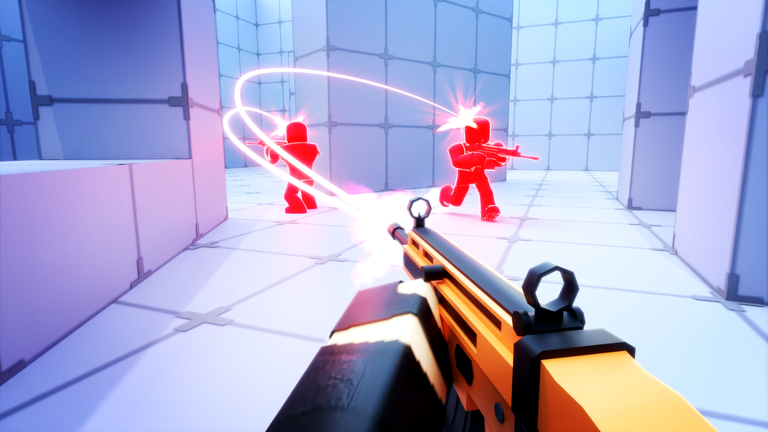
Muchos jugadores prefieren una paleta de colores más oscura para sus mapas. Cuando el entorno tiene menos elementos brillantes y de alto contraste, resulta mucho más fácil detectar el movimiento de los enemigos. Ese es el atractivo principal del estilo Rivals Dark Arena.
Beneficios clave de las texturas oscuras
Beneficio
Impacto en el juego
Reducción de fatiga visual
Permite sesiones de juego más largas y cómodas.
Visibilidad mejorada
Los modelos de los enemigos destacan mejor sobre los fondos oscurecidos.
Estética moderna
Proporciona un aspecto profesional y estilizado de "jugador pro".
Iluminación consistente
Minimiza los reflejos de los elementos brillantes del mapa.
Más allá de la estética, los jugadores suelen informar que las texturas modificadas brindan una sensación más "competitiva", similar a la de los juegos de disparos de alto nivel que permiten interfaces de usuario personalizadas y ajustes en el entorno.
Preparación: Qué necesitas antes de empezar
Antes de entrar en los pasos técnicos, es esencial preparar tu sistema. Modificar los archivos del juego es un proceso sencillo, pero debes tener cuidado para evitar dañar tu instalación.
Haz siempre una copia de seguridad de tus archivos
Antes de mover o eliminar cualquier archivo en la carpeta Textures de Roblox, crea una copia de la carpeta original y guárdala en una ubicación diferente en tu computadora. Esto garantiza que puedas volver a los gráficos predeterminados si algo sale mal.
Lista de verificación esencial
Una fuente de mods confiable: Asegúrate de descargar tus paquetes de texturas desde repositorios de la comunidad de confianza.
Descompresor de archivos: Ten instalada una herramienta como 7-Zip o WinRAR para extraer los archivos .zip.
Configuración de gráficos: Ten en cuenta que estas texturas requieren configuraciones gráficas específicas dentro del juego para renderizarse correctamente.
Guía de instalación paso a paso
Instalar las texturas de Rivals Dark Arena implica navegar por el directorio de Roblox y reemplazar los activos de texturas estándar. Sigue estos pasos cuidadosamente para asegurar que el mod se aplique correctamente.
Para usuarios de Windows
Localiza la carpeta: Haz clic derecho en el acceso directo de Roblox y selecciona "Abrir la ubicación del archivo". Si te lleva a un lanzador, repite el proceso hasta encontrar la carpeta Versions.
Navega hasta Textures: Entra en la carpeta version-xxxx más reciente, luego ingresa en PlatformContent, después en PC y finalmente en Textures.
Limpia los archivos antiguos: Selecciona todos los archivos en la carpeta Textures (Ctrl+A) y muévelos a tu carpeta de respaldo o elimínalos si estás seguro.
Instala los nuevos activos: Extrae tu paquete de Rivals Dark Arena descargado y copia todos los archivos nuevos en la carpeta Textures que ahora está vacía.
Reinicia el juego: Inicia Roblox y entra al juego para ver los cambios aplicados.
Comparación de instalación: Windows vs. macOS
Característica
Proceso en Windows
Proceso en macOS
Ruta de acceso
AppData/Local/Roblox/Versions
Aplicaciones > Mostrar contenido del paquete
Gestión de archivos
Reemplazar mediante el Explorador de archivos
Reemplazar mediante Finder
Reinicio tras actualización
Frecuente
Frecuente
Solución de problemas comunes
Incluso con una instalación perfecta, es posible que encuentres problemas donde las texturas aparezcan "blancas" o el juego vuelva a la configuración predeterminada. Según los informes de la comunidad, estos problemas casi siempre están relacionados con la configuración de gráficos dentro del juego.
Gestión de la calidad gráfica
Si tu mapa no se ve oscuro, revisa el menú de configuración de Roblox. La opinión de la comunidad sugiere que mantener la calidad de gráficos en 3 o superior es obligatorio para que las texturas personalizadas se rendericen correctamente. Si bajas la calidad gráfica a 1 o 2, el motor del juego puede forzar la carga de las texturas "blancas" predeterminadas, anulando tu mod.
Cómo lidiar con las actualizaciones de Roblox
Una de las preguntas más frecuentes de los jugadores es por qué sus texturas se restablecen después de unos días. Roblox actualiza automáticamente su cliente con regularidad. Durante estas actualizaciones, la plataforma sobrescribe la carpeta Textures con los archivos oficiales, eliminando efectivamente tus modificaciones de Rivals Dark Arena.
La solución: Mantén la carpeta de tu paquete de texturas descargado guardada en una ubicación de fácil acceso. Cuando una actualización restablezca tu juego, simplemente copia y pega los archivos nuevamente en la carpeta Textures. Toma menos de un minuto una vez que conoces el procedimiento.
Entendiendo el ecosistema competitivo
Aunque modificar las texturas puede mejorar tu experiencia, es importante mantenerse informado sobre la comunidad más amplia de Rivals. Muchos jugadores participan en ligas competitivas, como la RCO (Rivals Competitive League), donde la habilidad y la estrategia son primordiales.
Aunque el uso de un paquete de texturas Rivals Dark Arena se acepta generalmente como una preferencia visual del lado del cliente, asegúrate siempre de que tus modificaciones no violen los Términos de Servicio del juego. Limítate a paquetes de texturas que solo cambien colores e iluminación; evita cualquier mod que altere las cajas de impacto (hitboxes), modelos de armas o velocidad de movimiento, ya que esto podría conllevar restricciones en tu cuenta.
Preguntas frecuentes (FAQ)
¿Puedo ser baneado por usar un paquete de texturas Rivals Dark Arena?
Por lo general, los reemplazos de texturas simples que no proporcionan una ventaja competitiva como "ESP" (ver a través de las paredes) o hitboxes alteradas son tolerados. Sin embargo, utiliza siempre archivos de fuentes comunitarias reputadas y evita cualquier "mod" que prometa darte una ventaja injusta en el juego.
¿Por qué mis texturas siguen volviéndose blancas?
Esto suele suceder porque una actualización de Roblox ha sobrescrito tus archivos personalizados. Simplemente repite los pasos de instalación pegando tus archivos de texturas oscuras de nuevo en la carpeta PlatformContent/PC/Textures.
¿Qué debo hacer si el juego se bloquea después de la instalación?
Si el juego se bloquea, es probable que hayas reemplazado un archivo que no debías o que la instalación haya sido incompleta. Elimina la carpeta Textures actual y restaura los archivos originales desde tu copia de seguridad. Si eso falla, desinstala y vuelve a instalar Roblox para restablecer los archivos a su estado de fábrica.
¿Necesito una PC de gama alta para usar estas texturas?
No, el paquete de texturas Rivals Dark Arena es simplemente un conjunto de archivos de imagen. No aumentan la exigencia sobre tu hardware en comparación con las texturas predeterminadas. Siempre y cuando puedas ejecutar el juego con una calidad gráfica de 3, puedes usar estas texturas sin pérdida de rendimiento.