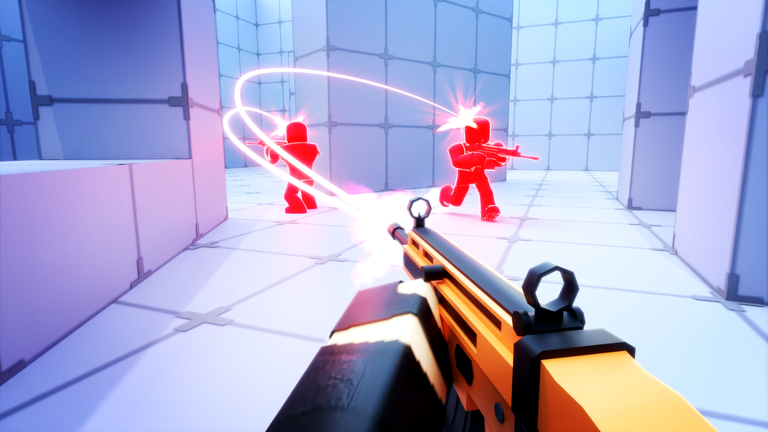
Aumente o FPS no Rivals: O Guia Definitivo de Otimização (2026)
Sofrendo com baixa taxa de quadros? Descubra as melhores configurações de FPS para Rivals, ajustes de hardware e dicas de desempenho para ganhar vantagem competitiva no Roblox hoje.
Publicado:
Sumário
Você está cansado de perder confrontos porque seu jogo trava no pior momento possível? Melhorar o seu FPS no Rivals é a maneira mais eficaz de elevar o seu nível de jogo e subir nos placares de líderes neste título intenso do Roblox.
Taxas de quadros baixas não apenas prejudicam o visual; elas aumentam a latência de entrada e tornam quase impossível rastrear inimigos que se movem rapidamente. Neste guia, detalhamos exatamente como maximizar seu desempenho, esteja você jogando em um PC de ponta ou em um laptop mais modesto. Vamos mergulhar nas configurações essenciais e nas otimizações de hardware que transformarão seu jogo de uma apresentação de slides em uma experiência fluida e competitiva.
Otimizando as configurações do Roblox para o Rivals
Antes de tocar nos menus internos do jogo, você deve garantir que seu cliente Roblox esteja configurado para o máximo desempenho. Muitos jogadores cometem o erro de deixar os gráficos em "Automático", o que faz com que o motor do jogo altere as configurações no meio da partida, causando quedas de quadros que distraem.
Ajustes essenciais no Roblox
Para estabilizar o seu FPS no Rivals, siga estes ajustes nas configurações do sistema Roblox:
Configuração
Recomendação
Por que?
Modo Gráfico
Manual
Evita quedas repentinas do motor.
Qualidade Gráfica
3
Equilibra a clareza visual e a carga.
Reduzir Movimento
Ligado
Minimiza o uso desnecessário de recursos.
Estatísticas de Desempenho
Shift + F5
Monitore o tempo de quadro em tempo real.
Definir o nível gráfico como "3" é o ponto ideal. Qualquer valor menor pode causar problemas na distância de renderização, onde objetos como snipers distantes não carregam corretamente. O nível "3" garante que você veja todo o mapa sem sacrificar os recursos do seu hardware.
Configurações de desempenho dentro do jogo
A desenvolvedora, Nosniy Games, forneceu várias opções granulares dentro do menu do jogo. Para partidas competitivas, a estética deve ficar em segundo plano em relação ao desempenho. Você deve priorizar os recursos do modo "Desempenho" (Performance) para limpar sua tela e reduzir a carga sobre a GPU.
Opções de desempenho obrigatórias
Vá ao menu de configurações de Vídeo (Video) e certifique-se de que o seguinte esteja ativado:
Iluminação Otimizada: Isso remove efetivamente as sombras. Embora o jogo pareça mais "plano", os ganhos de FPS são significativos, especialmente em batalhas de equipe caóticas.
Texturas Otimizadas: Isso simplifica os ativos visuais, tornando o jogo mais fácil de renderizar para o seu sistema.
Reps Otimizadas: Essencial ao enfrentar vários inimigos. Desativa texturas animadas em armas inimigas, evitando que seu sistema tenha dificuldades quando há muitos jogadores na tela.
Remova distrações
Desligue a Tremulação da Câmera (Camera Shake), Tinta de Arma (Weapon Inking) e Flash da Boca do Cano (Muzzle Flash). Esses efeitos adicionam ruído visual desnecessário e consomem quadros extras durante tiroteios intensos.
Táticas de loadout avançadas para ganhos de FPS
Você sabia que suas escolhas de loadout impactam suas taxas de quadros? De acordo com jogadores de alto nível, renderizar revestimentos de armas complexos, amuletos e efeitos de finalização pode causar microtravamentos. Se você está realmente buscando o máximo de FPS no Rivals, considere uma estratégia de loadout "minimalista".
O Loadout de Desempenho "Sweaty"
Revestimentos Uniformes: Use um revestimento simples e escuro para todas as armas. Isso minimiza os efeitos de transparência que o jogo precisa processar.
Remova Amuletos: Desative todos os amuletos de arma. Toda vez que seu personagem se move ou pula, o motor do jogo precisa calcular a física e o posicionamento do amuleto.
Desative Finalizadores: Se o seu sistema estiver com dificuldades, evite finalizadores com grandes explosões ou efeitos de partículas. Eles consomem muitos recursos durante modos baseados em equipe.
Componente
Impacto no Desempenho
Ação
Revestimentos de Arma
Médio
Use temas planos/escuros
Amuletos
Baixo/Constante
Remova todos
Finalizadores
Alto
Desative para modo competitivo
Projéteis
Alto
Desative "Projéteis Suaves"
"Projéteis Suaves" (Smooth Projectiles) pode deixar as granadas mais bonitas, mas desativá-lo torna o jogo muito mais ágil. Em um ambiente competitivo, a precisão visual e a responsividade sempre superam o apelo estético.
Otimizações de Windows e PC
Fora do cliente do jogo, seu ambiente Windows frequentemente executa processos em segundo plano que prejudicam seu FPS no Rivals. Ao limpar seu SO, você pode extrair aqueles últimos quadros faltantes.
Plano de Energia e Agendamento de GPU
A maioria dos usuários deixa o PC no plano de energia "Equilibrado", o que é um grande erro para jogadores. Você deve sempre usar o plano de "Alto Desempenho" ou "Desempenho Máximo". Isso evita que sua CPU estacione núcleos ou reduza as velocidades de clock durante uma partida.
Além disso, ative o Agendamento de GPU acelerado por hardware nas configurações gráficas do Windows. Isso permite que sua GPU gerencie sua própria carga de trabalho de forma mais eficaz, reduzindo a latência em placas de vídeo modernas.
Aplicativos em segundo plano
Sempre feche o Discord, Spotify e abas do navegador antes de iniciar o jogo. Mesmo um segundo monitor exibindo uma janela de navegador pode consumir recursos da GPU que deveriam ser dedicados inteiramente ao seu jogo.
Dicas de rede e latência de entrada
O desempenho não é apenas sobre quadros; é sobre a conexão entre seus comandos e o servidor. Jogadores frequentemente relatam que ping alto ou instabilidade (jitter) podem fazer com que um jogo com alto FPS pareça "travado".
Adaptador de Rede: Certifique-se de que seu adaptador de rede esteja definido para potência máxima no Gerenciador de Dispositivos, para que ele não "durma" para economizar energia.
Aceleração do Mouse: Desative "Aprimorar precisão do ponteiro" nas Configurações de Mouse do Windows. Isso garante que seu movimento de mira seja 1:1, o que é crucial para a memória muscular.
Modo de Jogo: Sempre mantenha o Modo de Jogo do Windows "Ligado". Ele prioriza o tráfego do jogo e os processos em segundo plano.
Para atualizações oficiais e mudanças de balanceamento, sempre fique de olho na página do Rivals no Roblox para ver se novos modos de jogo ou atualizações do motor afetam seu desempenho.
FAQ: Maximizando o FPS no Rivals
Por que meu jogo parece "sem graça" após essas configurações?
Otimizar para FPS no Rivals exige concessões. Ao desligar sombras e texturas sofisticadas, o jogo fica com um visual mais plano, mas isso garante tempos de quadro consistentes, o que é essencial para acertar os tiros.
Um FPS Unlocker ajuda no Rivals?
Embora o Roblox tenha um limite nativo de FPS, usar um desbloqueador de FPS externo pode elevar sua taxa de quadros além dos limites padrão. No entanto, certifique-se de usar um software confiável para evitar problemas de segurança.
O desempenho no celular é diferente do PC?
Sim, jogadores de celular geralmente são limitados a 120 FPS. Os mesmos princípios se aplicam: desligue efeitos visuais pesados, reduza o movimento e mantenha seu dispositivo resfriado para evitar o thermal throttling (redução de desempenho por superaquecimento).
Qual é a configuração mais importante para quadros?
Além de diminuir a qualidade gráfica, ativar a Iluminação Otimizada e Texturas Otimizadas no menu de desempenho do jogo oferece o maior e mais imediato aumento na sua taxa de quadros.