Como Corrigir Texturas Borradas no Rivals: Guia Completo de Otimização
Descubra como obter visuais nítidos ou aplicar texturas borradas personalizadas no Rivals do Roblox. Aprenda as melhores configurações e ferramentas para otimizar sua jogabilidade hoje.
Publicado:
Sumário
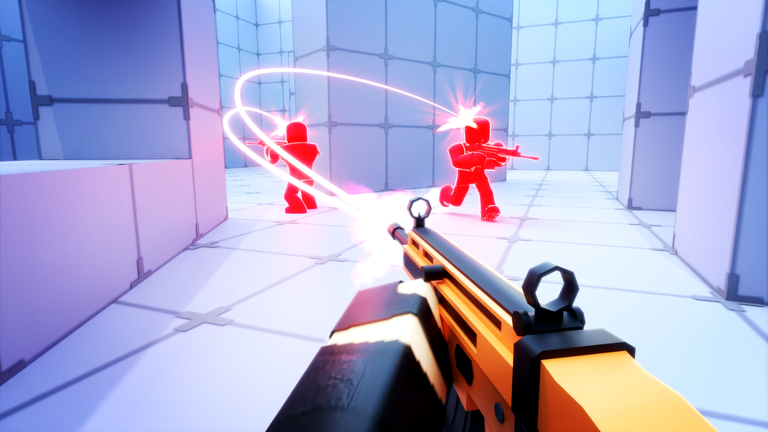
Muitos jogadores na arena competitiva do RIVALS estão constantemente procurando maneiras de obter uma vantagem visual. Seja você alguém que está lidando com problemas gráficos indesejados ou alguém em busca da popular estética de texturas borradas no Rivals, entender como o seu jogo renderiza é o primeiro passo para o desempenho máximo.
Alcançar o visual perfeito não é apenas uma questão de preferência pessoal; trata-se de como seus olhos rastreiam o movimento em um ambiente de ritmo acelerado. Alguns jogadores defendem o uso de texturas borradas no Rivals para reduzir o ruído visual, enquanto outros preferem clareza absoluta. Neste guia, mostraremos os métodos para personalizar o perfil visual do seu jogo de forma segura e eficaz.
Entendendo a Personalização Gráfica no Rivals
Antes de mergulhar em arquivos de configuração ou ferramentas de terceiros, é vital entender por que os visuais podem parecer "estranhos" ou borrados. Muitas vezes, isso é um subproduto do dimensionamento dinâmico do Roblox ou de configurações gráficas desatualizadas.
Por que os visuais mudam durante a jogabilidade
O Roblox atualiza seu motor com frequência, o que pode levar a reinicializações de texturas ou comportamentos de renderização inesperados. Quando você percebe que seu jogo está diferente após uma atualização, geralmente é porque o motor sobrescreveu seus arquivos locais PlatformContent.
Fator
Impacto nos Visuais
Nível de Gráficos
Configurações mais baixas podem causar pixelização ou borrão
Atualizações do Motor
Sobrescreve texturas e configurações personalizadas
Escala de Resolução
Causa artefatos de serrilhado (anti-aliasing)
Ajustes de Fast Flags
Altera diretamente como as texturas são processadas
Como obter texturas borradas no Rivals
Se você está especificamente em busca daquela estética suave e minimalista, você não está sozinho. Muitos dos melhores jogadores usam ferramentas externas para gerenciar seus arquivos de configuração. De acordo com relatos da comunidade, a maneira mais comum de conseguir isso é usando launchers especializados como o Fleasion, que permitem a injeção de configurações JSON específicas.
Processo de Instalação Passo a Passo
Baixe o Launcher: Use um launcher confiável e verificado pela comunidade, como o Fleasion (certifique-se de estar usando a versão mais recente).
Obtenha a Configuração: Baixe o arquivo .json necessário para texturas borradas de uma fonte verificada (geralmente encontrada nos servidores Discord dos criadores).
Configure: Abra o launcher, navegue até a seção "Configs" e importe seu arquivo JSON.
Aplique: Certifique-se de que o perfil "Blurry Arena" ou equivalente esteja ativado antes de iniciar o jogo.
[!TIP]
Segurança em Primeiro Lugar
Sempre baixe ferramentas de fontes respeitáveis usadas por grandes criadores de conteúdo. Evite "hacks" que prometem vantagens que comprometem sua conta, pois geralmente são maliciosos.
Solução de problemas com texturas
Às vezes, você pode encontrar texturas borradas quando, na verdade, deseja que elas sejam nítidas. Esta é uma reclamação comum na comunidade. Se o seu jogo parecer desfocado sem que você queira, siga estas etapas para restaurar a fidelidade visual.
Restaurando Texturas de Alta Qualidade
Verifique a Qualidade Gráfica: Certifique-se de que suas configurações internas do Roblox estejam definidas para o Nível 3 ou superior. Em níveis mais baixos, o motor pode forçar texturas de resolução menor para economizar memória.
Verifique os Arquivos: Se você instalou um pacote de texturas anteriormente, ele pode estar corrompido. Navegue até a pasta de instalação do Roblox: AppData\Local\Roblox\Versions\.
Exclua Substituições Personalizadas: Se você modificou a pasta PlatformContent\PC\Textures, exclua os arquivos modificados e reinicie o jogo para acionar um novo download dos ativos originais.
O papel das Fast Flags no Jogo Competitivo
Fast Flags (FFlags) são parâmetros de configuração ocultos que permitem que usuários avançados ajustem o motor do Roblox. Embora poderosos, eles podem ser instáveis.
Ajustes Comuns de FFlags
Configuração de FFlag
Objetivo
FFlagDebugGraphicsPreferD3D11
Força a renderização DirectX 11 para estabilidade
DFIntTextureQualityOverride
Define a resolução base das texturas
FFlagDisablePostFx
Remove efeitos de borrão de pós-processamento
Jogadores frequentemente usam essas opções para maximizar o FPS. Por exemplo, desativar efeitos de pós-processamento pode deixar o jogo com uma aparência "mais plana", porém muito mais nítida, o que é preferido por muitos em cenários de combate intenso.
Dicas da comunidade para otimização visual
A comunidade está constantemente experimentando novas formas de melhorar a visibilidade. Uma tendência popular envolve combinar pacotes de texturas específicos com um mod de "Céu Cinza" (Grey Sky). Essa combinação ajuda a manter o plano de fundo neutro, garantindo que os inimigos se destaquem no ambiente.
Etapas recomendadas para um visual competitivo
Comece do Zero: Remova quaisquer pacotes de texturas antigos que não tenham sido atualizados para a versão atual do jogo.
Configurações do Monitor: Certifique-se de que a nitidez e o perfil de cor do seu monitor não estejam adicionando borrão artificial.
Atualize Regularmente: Como o Roblox atualiza frequentemente, mantenha um backup dos seus JSONs de configuração preferidos para que você possa reaplicá-los rapidamente após uma atualização.
[!WARNING]
Alerta de Atualização
Lembre-se sempre de que, toda vez que o cliente do Roblox for atualizado, é provável que ele redefina sua pasta Textures. Mantenha seus arquivos personalizados em uma pasta separada na área de trabalho para facilitar a reinstalação.
Perguntas Frequentes (FAQ)
1. Texturas borradas no Rivals são consideradas trapaça?
Geralmente, usar arquivos de configuração para alterar texturas é uma escolha estética comum. No entanto, certifique-se sempre de que a ferramenta que você usa não forneça vantagens de jogo como wallhacks ou assistência de mira, pois isso levará a um banimento.
2. Por que minhas texturas ficam borradas após uma atualização?
O Roblox sobrescreve automaticamente os arquivos personalizados do jogo durante as atualizações para garantir a estabilidade. Você precisará reaplicar seus pacotes de texturas ou arquivos de configuração personalizados após cada grande atualização.
3. Posso obter texturas borradas no celular?
A maioria dos métodos para texturas personalizadas, incluindo injeções específicas de Fast Flag ou substituição de pacotes de texturas, são projetados para PC. Jogadores de celular geralmente estão limitados às configurações gráficas fornecidas pelo aplicativo Roblox.
4. Qual a melhor maneira de melhorar a visibilidade se eu odeio borrão?
Se você deseja evitar texturas borradas, defina sua Qualidade Gráfica para 8-10, desative quaisquer pacotes de textura personalizados e certifique-se de que seu monitor esteja rodando na resolução nativa. Isso proporciona a imagem mais nítida possível para o jogo competitivo.