Guia de Tremor de Tela no RIVALS: Como Otimizar Suas Configurações Visuais
Está com dificuldades com o tremor de tela no RIVALS? Descubra como essa mecânica afeta sua jogabilidade, por que ela existe e como otimizar suas configurações para um melhor desempenho.
Publicado:
Sumário
O combate acelerado em RIVALS foi projetado para manter sua adrenalina lá no alto, mas, às vezes, o feedback visual intenso pode se tornar uma distração. Muitos jogadores acham que o tremor de tela no RIVALS impacta sua capacidade de rastrear alvos com precisão durante tiroteios intensos.
Entender como o tremor de tela no RIVALS funciona é essencial para qualquer jogador que deseja subir nos ranques. Embora alguns o vejam como um elemento de jogabilidade necessário que simula o recuo, outros consideram que ele é uma barreira significativa para uma mira consistente. Neste guia, detalharemos por que esse recurso existe, como ele influencia seu desempenho em combate e as melhores maneiras de gerenciar sua experiência visual.
Por que o Tremor de Tela existe no RIVALS?
Em muitos jogos de tiro modernos, o tremor de tela serve como uma forma de "recuo virtual". Como os desenvolvedores geralmente querem evitar padrões de dispersão complexos ou um coice excessivo das armas que poderiam frustrar novos jogadores, eles usam o movimento da câmera para fornecer feedback.
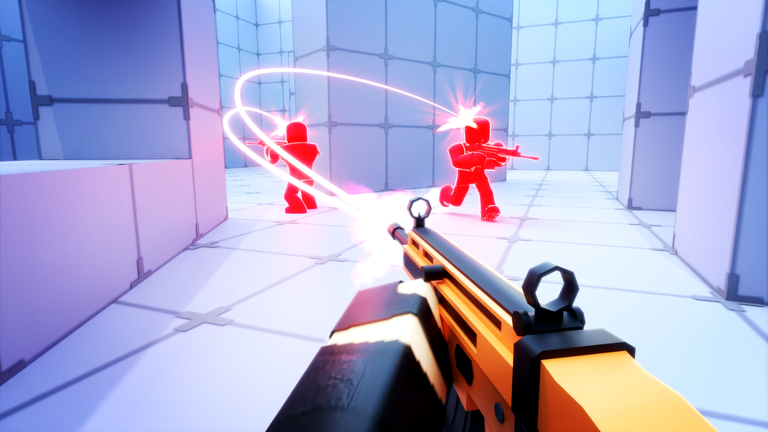
Quando você dispara sua arma no RIVALS, a câmera se desloca sutilmente para simular o poder do tiro. Isso tem como objetivo fazer com que a arma pareça mais "pesada" e impactante. No entanto, em um jogo que exige alta precisão, esse movimento constante pode levar à fadiga visual.
O impacto do feedback visual na jogabilidade
Recurso
Objetivo
Percepção do Jogador
Tremor de Tela
Feedback imersivo
Pode causar enjoo ou desvio de mira
Recuo
Balanceamento de armas
Proporciona uma sensação de progressão baseada em habilidade
Poluição Visual
Profundidade ambiental
Pode obscurecer alvos pequenos durante o combate
De acordo com discussões na comunidade, muitos jogadores sentem que o tremor é inconsistente entre os diferentes personagens. Alguns heróis apresentam um movimento de câmera visivelmente mais intenso, o que pode torná-los significativamente mais difíceis de jogar de forma eficaz em comparação com outros.
Analisando o argumento do "Mal Necessário"
Existe um debate de longa data na comunidade sobre se esse recurso deveria ou não ser personalizável. Alguns jogadores experientes argumentam que removê-lo seria o equivalente a remover o recuo de um jogo de tiro tático profissional, essencialmente diminuindo o teto de habilidade.
A perspectiva do teto de habilidade
Muitos jogadores de alto nível acreditam que gerenciar a interrupção visual é uma habilidade fundamental. Se você a remove, está efetivamente neutralizando uma mecânica de balanceamento que exige que os jogadores compensem seus movimentos e padrões de disparo.
No entanto, para o jogador comum, a acessibilidade é fundamental. Se os efeitos visuais de um jogo tornam difícil enxergar os inimigos, isso pode levar a uma experiência negativa. O desafio está em encontrar um equilíbrio onde o jogo pareça impactante sem se tornar injogável.
É possível desativar o tremor de tela no RIVALS?
Atualmente, não existe uma opção oficial no jogo para desativar completamente esse efeito. Os jogadores frequentemente procuram mods de terceiros ou arquivos de configuração para removê-lo, mas devemos enfatizar a cautela.
Por que você deve evitar mods de "No-Shake"
Risco à conta: Usar software não autorizado ou modificar arquivos do jogo pode levar ao banimento da conta.
Integridade do jogo: A maioria dos mods criados pela comunidade para esse fim é rapidamente corrigida ou sinalizada como trapaça pelos sistemas anti-cheat.
Problemas de estabilidade: Modificar arquivos do jogo geralmente leva a travamentos, especialmente após os desenvolvedores lançarem atualizações.
Em vez de procurar maneiras de burlar o sistema, é melhor focar nas configurações de exibição e no equipamento para mitigar o impacto visual.
Dicas para minimizar a interrupção visual
Embora você não possa desligá-lo, existem maneiras de tornar a experiência mais confortável. Aqui estão algumas dicas práticas:
Ajuste a distância do seu monitor: Afastar-se um pouco da tela pode reduzir a percepção do tremor periférico.
Verifique sua taxa de atualização: Taxas de atualização mais altas (144Hz+) fazem o movimento parecer mais suave, o que pode ajudar seu cérebro a processar o movimento da câmera com mais facilidade.
Otimize as configurações gráficas: Reduzir efeitos de partículas ou elementos ambientais pode ajudá-lo a focar no centro da tela, onde o tremor costuma ser menos distrativo.
Configurações recomendadas para um melhor rastreamento
Configuração
Recomendação
Por que?
Campo de Visão (FOV)
Mais alto (90-105)
Reduz a percepção de "zoom" do tremor
Motion Blur
Desativado
Mantém as bordas nítidas durante o movimento
Brilho/Contraste
Equilibrado
Evita que o brilho da tela agrave o tremor
Perspectivas da comunidade: O que os jogadores estão dizendo
A comunidade está profundamente dividida. Alguns jogadores afirmam que nem notam o efeito, enquanto outros o acham extremamente distrativo. Com base em tópicos recentes em redes sociais e relatórios da comunidade, o sentimento geral é que os jogadores desejam mais controle sobre as configurações de interface e câmera.
"Sinto como se estivesse jogando durante um terremoto", observou um usuário em uma discussão popular. Isso destaca o pedido contínuo para que os desenvolvedores forneçam uma opção de "Tremor Reduzido" em atualizações futuras, semelhante a outros títulos competitivos que priorizam a acessibilidade.
Como adaptar seu estilo de jogo
Se você acha que o movimento está arruinando sua mira, considere mudar sua seleção de personagem. Personagens com altas cadências de tiro ou aqueles que exigem movimento constante tendem a ter um feedback de câmera mais pronunciado.
Teste no campo de treinamento: Passe um tempo com cada personagem para ver quais têm o feedback de câmera mais gerenciável.
Foque em disparos curtos (burst): Para heróis com armas de alto impacto, dar toques curtos em vez de segurar o gatilho pode reduzir a duração do tremor de tela.
Domine o tiro sem mira (hip-fire): Em alguns casos, mirar (ADS) exagera o efeito. Se um personagem for viável sem usar a mira, tente jogar de forma mais agressiva em combates próximos.
FAQ: Perguntas frequentes
P: Existe uma configuração oficial para o tremor de tela no RIVALS?
R: Até o momento, não há uma configuração oficial no menu para desativá-lo. Os desenvolvedores não implementaram um botão para esse recurso.
P: Serei banido por usar um mod para removê-lo?
R: Sim, usar softwares de terceiros ou arquivos modificados para alterar as mecânicas do jogo é geralmente considerado uma violação dos termos de serviço e traz um alto risco de banimento.
P: Isso afeta todos os personagens da mesma forma?
R: Não, a experiência dos jogadores sugere que a intensidade varia de acordo com o tipo de arma e a cadência de tiro do personagem. Alguns heróis parecem muito mais "suaves" de jogar do que outros.
P: Como posso melhorar minha mira apesar do tremor?
R: Foque no posicionamento da sua mira e no rastreamento do alvo, em vez do movimento da câmera. Praticar no campo de treinamento ajudará você a criar memória muscular para compensar o feedback visual naturalmente.