Como Obter a Rivals Dark Arena: Guia Definitivo de Texturas 2026
Quer dominar o visual da Rivals Dark Arena? Descubra nosso guia passo a passo para instalar pacotes de textura escura personalizados para uma vantagem competitiva no Roblox.
Publicado:
Sumário
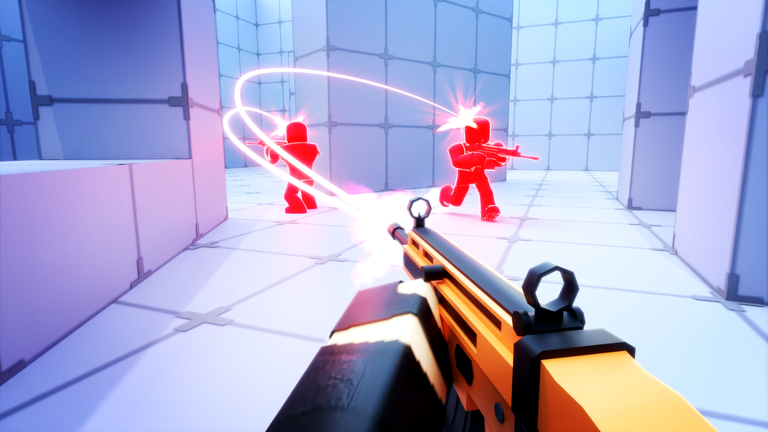
Se você é um jogador dedicado de RIVALS no Roblox, sabe que a clareza visual é tudo. Muitos jogadores de alto nível estão mudando para a estética personalizada Rivals Dark Arena para reduzir a fadiga ocular e melhorar o foco durante partidas de alta intensidade.
Alcançar esse visual não é apenas uma questão de estilo; trata-se de otimizar seu ambiente visual para obter um melhor desempenho. Neste guia, vamos mostrar exatamente como instalar essas texturas personalizadas, por que elas beneficiam sua jogabilidade e as precauções críticas que você precisa tomar para manter seu jogo rodando sem problemas.
Por que Jogadores Competitivos Escolhem as Texturas da Rivals Dark Arena
Muitos jogadores preferem uma paleta de cores mais escura para seus mapas. Quando o ambiente está menos poluído com texturas brilhantes e de alto contraste, torna-se significativamente mais fácil detectar a movimentação dos inimigos. Esse é o principal atrativo do estilo Rivals Dark Arena.
Principais Benefícios das Texturas Escuras
Benefício
Impacto na Jogabilidade
Menor Fadiga Ocular
Permite sessões de jogo mais longas e confortáveis.
Melhor Visibilidade
Os modelos dos inimigos se destacam melhor contra fundos escuros.
Estética Moderna
Proporciona um visual elegante e profissional de "pro-player".
Iluminação Consistente
Minimiza o reflexo de elementos excessivamente brilhantes do mapa.
Além da estética, os jogadores costumam relatar que as texturas modificadas proporcionam uma sensação mais "competitiva", semelhante a jogos de tiro de alto nível que permitem interfaces de usuário personalizadas e ajustes de ambiente.
Preparação: O que Você Precisa Antes de Começar
Antes de mergulhar nas etapas técnicas, é essencial preparar o seu sistema. Modificar os arquivos do jogo é um processo simples, mas você deve ter cuidado para evitar corromper sua instalação.
Sempre Faça Backup dos Seus Arquivos
Antes de mover ou excluir qualquer arquivo na sua pasta de Textures do Roblox, crie uma cópia da pasta original e salve-a em um local separado no seu computador. Isso garante que você possa reverter para os gráficos padrão se algo der errado.
Checklist Essencial
Uma Fonte de Mod Confiável: Certifique-se de baixar seus pacotes de textura de repositórios confiáveis da comunidade.
Arquivador de Arquivos: Tenha uma ferramenta como 7-Zip ou WinRAR instalada para extrair os arquivos .zip.
Configurações Gráficas: Note que essas texturas exigem configurações gráficas específicas no jogo para renderizarem corretamente.
Guia de Instalação Passo a Passo
A instalação das texturas da Rivals Dark Arena envolve navegar até o diretório do seu Roblox e substituir os recursos de textura padrão. Siga estas etapas com cuidado para garantir que o mod seja aplicado corretamente.
Para Usuários de Windows
Localize a Pasta: Clique com o botão direito no atalho do seu Roblox e selecione "Abrir local do arquivo". Se isso levar a um inicializador, repita o processo até encontrar a pasta Versions.
Navegue até Textures: Acesse a pasta version-xxxx mais recente, depois entre em PlatformContent, depois em PC e, finalmente, em Textures.
Limpe os Arquivos Antigos: Selecione todos os arquivos na pasta Textures (Ctrl+A) e mova-os para sua pasta de backup ou exclua-os se tiver certeza.
Instale os Novos Recursos: Extraia o pacote baixado da Rivals Dark Arena e copie todos os novos arquivos para a pasta Textures que agora está vazia.
Reinicie o Jogo: Inicie o Roblox e entre no jogo para ver as alterações em vigor.
Comparação de Instalação: Windows vs. macOS
Recurso
Processo no Windows
Processo no macOS
Caminho de Acesso
AppData/Local/Roblox/Versions
Aplicativos > Mostrar Conteúdo do Pacote
Manipulação de Arquivos
Substituir via Explorador de Arquivos
Substituir via Finder
Redefinição por Atualização
Frequente
Frequente
Solução de Problemas Comuns
Mesmo com uma instalação perfeita, você pode encontrar problemas onde as texturas parecem "brancas" ou o jogo reverte para as configurações padrão. De acordo com relatos da comunidade, esses problemas estão quase sempre relacionados às suas configurações gráficas no jogo.
Gerenciando a Qualidade Gráfica
Se o seu mapa não estiver aparecendo escuro, verifique o menu de configurações do Roblox. O feedback da comunidade sugere que manter a qualidade dos gráficos definida como 3 ou superior é obrigatório para que as texturas personalizadas sejam renderizadas corretamente. Se você reduzir a qualidade dos gráficos para 1 ou 2, o motor do jogo pode forçar o carregamento das texturas padrão "brancas", substituindo efetivamente o seu mod.
Lidando com Atualizações do Roblox
Uma das perguntas mais frequentes dos jogadores é por que suas texturas são redefinidas após alguns dias. O Roblox atualiza automaticamente seu cliente regularmente. Durante essas atualizações, a plataforma substitui a pasta Textures pelos arquivos oficiais, excluindo efetivamente suas modificações personalizadas da Rivals Dark Arena.
A Solução: Mantenha a pasta do pacote de texturas baixado salva em um local de fácil acesso. Quando uma atualização redefinir seu jogo, basta copiar e colar os arquivos novamente na pasta Textures. Leva menos de um minuto quando você já tem a rotina memorizada.
Entendendo o Ecossistema Competitivo
Embora modificar texturas possa melhorar sua experiência, é importante manter-se informado sobre a comunidade do Rivals em geral. Muitos jogadores participam de ligas competitivas, como a RCO (Rivals Competitive League), onde habilidade e estratégia são fundamentais.
Embora o uso de um pacote de texturas Rivals Dark Arena seja geralmente aceito como uma preferência visual do lado do cliente, certifique-se sempre de que suas modificações não violem os Termos de Serviço do jogo. Use apenas pacotes de textura que alterem cores e iluminação; evite quaisquer mods que alterem hitboxes, modelos de armas ou velocidade de movimento, pois isso pode levar a restrições na conta.
Perguntas Frequentes (FAQ)
Posso ser banido por usar um pacote de texturas do Rivals Dark Arena?
Geralmente, substituições simples de textura que não fornecem uma vantagem competitiva, como "ESP" (ver através das paredes) ou hitboxes alteradas, são toleradas. No entanto, use sempre arquivos de fontes comunitárias confiáveis e evite qualquer "mod" que prometa lhe dar uma vantagem injusta no jogo.
Por que minhas texturas continuam voltando a ficar brancas?
Isso geralmente acontece porque uma atualização do Roblox substituiu seus arquivos personalizados. Basta repetir as etapas de instalação colando os arquivos de textura escura de volta na pasta PlatformContent/PC/Textures.
O que devo fazer se o jogo travar após a instalação?
Se o jogo travar, é provável que você tenha substituído um arquivo que não deveria ou que a instalação tenha sido incompleta. Exclua a pasta Textures atual e restaure os arquivos originais do seu backup. Se isso falhar, desinstale e reinstale o Roblox para redefinir os arquivos ao estado original de fábrica.
Preciso de um PC de última geração para usar essas texturas?
Não, o pacote de texturas Rivals Dark Arena é apenas um conjunto de arquivos de imagem. Eles não aumentam a demanda no seu hardware em comparação com as texturas padrão. Desde que você consiga rodar o jogo na configuração gráfica 3, poderá usar essas texturas sem qualquer perda de desempenho.