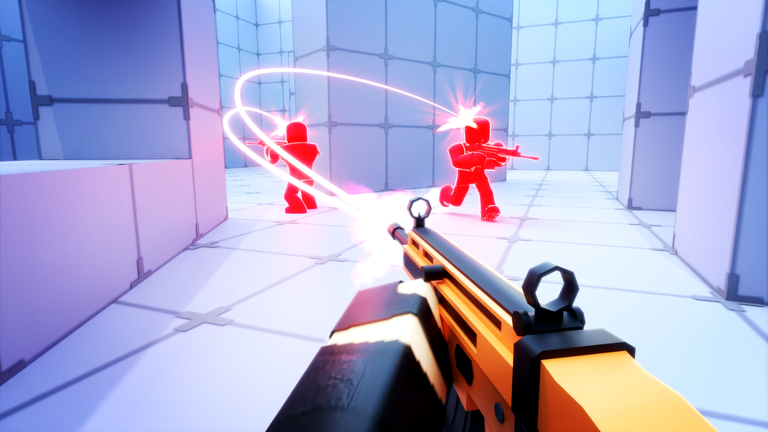
目次 競技プレイヤーがRivals Dark Arenaテクスチャを選ぶ理由 準備:開始前に必要なもの ステップバイステップ・インストールガイド よくある問題のトラブルシューティング 競技エコシステムへの理解 よくある質問(FAQ) 出典と未確認事項 RobloxでRIVALS を熱心にプレイしている方なら、視認性がすべてであることをご存知でしょう。現在、多くのトッププレイヤーが、目の疲れを軽減し、激しい試合での集中力を高めるために、カスタムのRivals Dark Arena (ダークアリーナ)スタイルへと切り替えています。
このルックを実現することは、単なるスタイル変更ではありません。視覚環境を最適化し、パフォーマンスを向上させるための手段です。本ガイドでは、カスタムテクスチャの正確なインストール方法、プレイにおける利点、そしてゲームをスムーズに動作させるために必要な重要な注意事項を解説します。
競技プレイヤーがRivals Dark Arenaテクスチャを選ぶ理由
多くのプレイヤーは、マップに暗めのカラーパレットを好みます。明るくコントラストの強いテクスチャで画面が埋め尽くされないため、敵の動きを察知するのが格段に容易になります。これこそがRivals Dark Arena スタイルの最大の魅力です。
ダークテクスチャの主な利点
利点
ゲームプレイへの影響
目の疲れの軽減 より長く、快適なゲームセッションが可能に。
視認性の向上 暗い背景により、敵のモデルが際立つ。
モダンな美学 スタイリッシュでプロのような外観を実現。
一貫したライティング 明るすぎるマップ要素による眩しさを最小限に抑える。
美学以外にも、プレイヤーからは、カスタムUIや環境調整が可能なハイエンドシューティングゲームに近い「競技的な」感覚が得られるという報告が多く寄せられています。
準備:開始前に必要なもの
技術的な手順に入る前に、システムの準備が不可欠です。ゲームファイルの変更は単純なプロセスですが、インストールを破損させないよう注意が必要です。
必ずバックアップを作成してください
Robloxの Textures フォルダ内のファイルを移動または削除する前に、元のフォルダのコピーを作成し、コンピュータの別の場所に保存してください。これにより、万が一問題が発生した場合でも、デフォルトのグラフィックスに確実に戻すことができます。
必須チェックリスト
信頼できるModソース: 信頼できるコミュニティのリポジトリからテクスチャパックをダウンロードしてください。ファイル解凍ソフト: .zip ファイルを解凍するために、7-ZipやWinRARなどのツールを用意しておきましょう。グラフィック設定: これらのテクスチャを正しく描画するには、特定のゲーム内グラフィック設定が必要になる点に注意してください。
ステップバイステップ・インストールガイド
Rivals Dark Arena テクスチャのインストールには、Robloxのディレクトリに移動し、標準のテクスチャアセットを置き換える作業が必要です。Modが正しく適用されるよう、以下の手順に注意深く従ってください。
Windowsユーザー向け
フォルダを探す: Robloxのショートカットを右クリックし、「ファイルの場所を開く」を選択します。ランチャーが表示される場合は、Versions フォルダが見つかるまでこの操作を繰り返してください。テクスチャフォルダへ移動: 最新の version-xxxx フォルダに入り、PlatformContent > PC > Textures の順に進みます。古いファイルを削除: Textures フォルダ内のすべてのファイルを選択(Ctrl+A)し、バックアップフォルダに移動するか、自信がある場合は削除します。新しいアセットをインストール: ダウンロードしたRivals Dark Arena パックを解凍し、すべての新しいファイルを空になった Textures フォルダにコピーします。ゲームを再起動: Robloxを起動してゲームに参加し、変更が反映されているか確認してください。
インストール比較:Windows vs. macOS
特徴
Windowsの手順
macOSの手順
アクセスパス AppData/Local/Roblox/Versions
アプリケーション > パッケージの内容を表示
ファイル操作 エクスプローラーで置き換え
Finderで置き換え
アップデート後のリセット 頻繁に発生
頻繁に発生
よくある問題のトラブルシューティング
完璧にインストールしても、テクスチャが「白く」表示されたり、ゲームがデフォルト設定に戻ってしまうことがあります。コミュニティの報告によると、これらの問題のほとんどは、ゲーム内のグラフィック設定に関連しています。
グラフィック品質の管理
マップが暗く表示されない場合は、Robloxの設定メニューを確認してください。コミュニティからのフィードバックによると、カスタムテクスチャを正しく描画するには、グラフィック品質を 3以上 に設定することが必須です。グラフィック品質を1または2に下げると、ゲームエンジンが強制的にデフォルトの「白い」テクスチャを読み込み、Modが上書きされてしまう可能性があります。
Robloxのアップデートへの対処
プレイヤーから最も頻繁に寄せられる質問の一つに、「数日経つとテクスチャがリセットされるのはなぜか」というものがあります。Robloxは定期的にクライアントを自動更新します。この更新中に、プラットフォームは Textures フォルダを公式ファイルで上書きするため、カスタムしたRivals Dark Arena の変更が削除されてしまいます。
解決策: ダウンロードしたテクスチャパックのフォルダを、アクセスしやすい場所に保存しておきましょう。アップデートでゲームがリセットされたら、ファイルを再度 Textures フォルダにコピー&ペーストするだけです。手順に慣れれば1分もかかりません。
競技エコシステムへの理解
テクスチャを変更することで体験は向上しますが、Rivals コミュニティ全体について常に最新情報を把握しておくことが重要です。多くのプレイヤーは、スキルと戦略が重視されるRCO(Rivals Competitive League)のような競技リーグに参加しています。
Rivals Dark Arena テクスチャパックの使用は、クライアント側の視覚的な好みとして一般的に許容されていますが、変更がゲームの利用規約に違反していないことを常に確認してください。色や明るさのみを変更するテクスチャパックに留め、ヒットボックス、武器モデル、移動速度を変更するようなModは、アカウント制限につながる可能性があるため避けてください。
よくある質問(FAQ)
Rivals Dark Arenaテクスチャパックを使用してBANされますか?
一般的に、「ESP(壁透視)」やヒットボックス変更のような競技上の優位性を提供しない単純なテクスチャの置き換えであれば許容されます。ただし、常に信頼できるコミュニティソースからファイルを入手し、不公平なゲームプレイの優位性を謳う「Mod」は避けてください。
なぜテクスチャが白に戻ってしまうのですか?
これは通常、Robloxのアップデートによってカスタムファイルが上書きされたために発生します。インストール手順を繰り返し、ダークテクスチャファイルを PlatformContent/PC/Textures フォルダに再度貼り付けてください。
インストール後にゲームがクラッシュする場合はどうすればよいですか?
ゲームがクラッシュする場合、置き換えてはいけないファイルを置き換えてしまったか、インストールが不完全である可能性があります。現在の Textures フォルダを削除し、バックアップから元のファイルを復元してください。それでも解決しない場合は、Robloxをアンインストールして再インストールし、ファイルを工場出荷時の状態に戻してください。
これらのテクスチャを使うにはハイエンドPCが必要ですか?
いいえ、Rivals Dark Arena テクスチャパックは単なる画像ファイルのセットです。デフォルトのテクスチャと比較してハードウェアへの負荷が増加することはありません。グラフィック設定3でゲームをプレイできる環境であれば、パフォーマンスを損なうことなくこれらのテクスチャを使用できます。