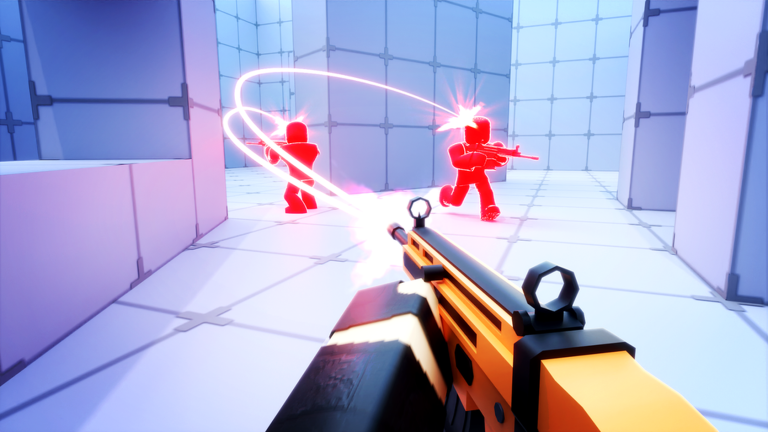
RIVALSの画面揺れは、すべての発射に合わせてカメラが揺れる演出です。武器の重厚感を演出する一方、激しいデュエルではクロスヘアを固定したい瞬間に視界を動かしてしまいます。朗報です。RIVALSは他のシューターと違ってこれをプレイヤーが制御でき、設定メニューのカメラシェイク設定で弱めたりオフにしたりできます。
このページでは、画面揺れの役割、設定方法、効果を残したい人向けの表示調整を解説します。
設定
RIVALSの画面揺れの仕組み、ゲーム内カメラシェイク設定の場所、撃ち合いを見やすくする表示調整を解説します。
RIVALSの画面揺れは、すべての発射に合わせてカメラが揺れる演出です。武器の重厚感を演出する一方、激しいデュエルではクロスヘアを固定したい瞬間に視界を動かしてしまいます。朗報です。RIVALSは他のシューターと違ってこれをプレイヤーが制御でき、設定メニューのカメラシェイク設定で弱めたりオフにしたりできます。
このページでは、画面揺れの役割、設定方法、効果を残したい人向けの表示調整を解説します。
| 要素 | 目的 | プレイヤーの印象 |
|---|---|---|
| 画面揺れ | 発射ごとの衝撃フィードバック | 力強いが、エイムを乱すことも |
| 反動パターン | 武器バランスの調整 | 補正すべきスキル要素 |
| 視覚ノイズ | 環境の奥行き | 小さなターゲットを隠すことがある |
揺れはキャラクターではなく発射した武器に紐づきます。重い武器ほどカメラが大きく動き、連射武器は小さな揺れが積み重なります。ショットガンの方がアサルトライフルより揺れて感じるのはこのためです。
オフにするとカメラのキックは完全になくなり、低めに設定すれば射撃の手応えを残しつつクロスヘアを安定させられます。同じ画面にあるマズルフラッシュ非表示やダメージ数字表示も、撃ち合いの視認性をさらに高めます。
公式設定が用意されている今、サードパーティの「揺れ除去Mod」は不要なリスクです。ゲームファイルの改変はアップデート後にクライアントを不安定にし、最悪の場合クライアント改変に関するルールと衝突します。ゲーム内設定で同じ結果が無料で得られます。
あります。設定メニューにカメラシェイク項目があり、弱めたり無効化したりできます。デフォルトはオンのため、変更できないと誤解する新人プレイヤーが多いだけです。
いいえ。反動は武器そのもののブレで、画面揺れはカメラ演出にすぎません。オフにしても武器の挙動は変わりません。
重い武器ほどカメラのキックが大きく、連射武器は小さな揺れが積み重なるためです。設定を下げれば差はほぼ消えます。
快適性の設定です。競技プレイヤーの多くはクロスヘアを安定させるために弱めたりオフにしたりしますが、演出を好んで問題なくエイムできるなら変える必要はありません。