
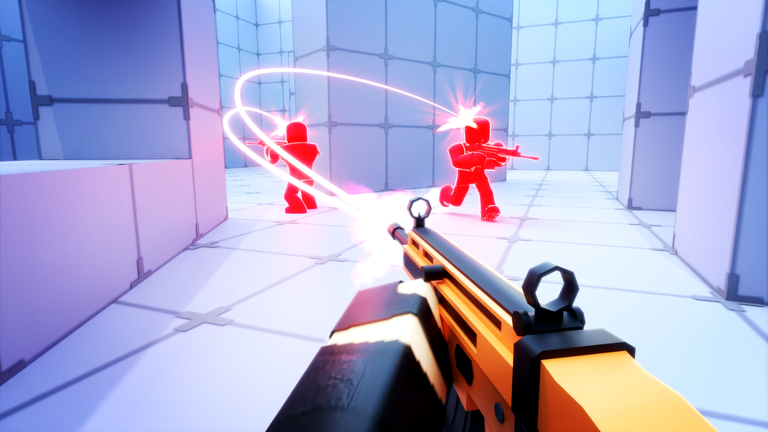
RIVALSでの白熱した試合中、突然のアプリ停止やシステム全体のシャットダウンほど興奮を削ぐものはありません。プレイ中にRIVALSが何度もクラッシュしてイライラしているのは、あなただけではありません。
多くのプレイヤーにとって、こうしたパフォーマンスの低下はアクションが最高潮に達した瞬間に発生し、苦労して積み上げた成果を台無しにしてしまう可能性があります。RIVALSがなぜクラッシュし続けるのかを理解することは、安定したフレームレートで自信を持ってアリーナに戻るための第一歩です。
設定
Robloxの「RIVALS」が頻繁にクラッシュしてお困りですか?ゲームを安定させ、ドライバーを更新し、PC設定を最適化するための専門的なトラブルシューティングガイドをご紹介します。
RIVALSでの白熱した試合中、突然のアプリ停止やシステム全体のシャットダウンほど興奮を削ぐものはありません。プレイ中にRIVALSが何度もクラッシュしてイライラしているのは、あなただけではありません。
多くのプレイヤーにとって、こうしたパフォーマンスの低下はアクションが最高潮に達した瞬間に発生し、苦労して積み上げた成果を台無しにしてしまう可能性があります。RIVALSがなぜクラッシュし続けるのかを理解することは、安定したフレームレートで自信を持ってアリーナに戻るための第一歩です。
技術的な安定性は、多くの場合、ハードウェアの性能とソフトウェア環境の繊細なバランスの上に成り立っています。このバランスが崩れると、システムエラーを防ぐためにエンジンが強制終了されることがあります。
| カテゴリ | 想定される問題 | 影響度 |
|---|---|---|
| ソフトウェア | GPUドライバーの旧式化 | 高 |
| システム | バックグラウンドアプリの競合 | 中 |
| ネットワーク | 接続の不安定さ | 中 |
| 設定 | グラフィック負荷の過大 | 高 |
RIVALSのクラッシュを報告するプレイヤーの多くは、ドライバーの更新漏れや、システムメモリを過剰に消費する「ブロートウェア(不要な常駐ソフト)」が原因であると突き止めています。これらの項目を体系的に対処することで、予期せぬ終了の頻度を大幅に減らすことができます。
グラフィックボードはゲーム体験の心臓部です。ドライバーが古いと、ハードウェアとゲームエンジン間の通信がうまくいかず、恐ろしい「RIVALSのクラッシュ」エラーにつながります。
クリーンインストールが重要 GPUドライバーを更新する際は、必ず「クリーンインストール」オプションを選択してください。これにより、古いバージョンのレジストリファイルが残り、内部的なソフトウェア競合を引き起こすのを防ぐことができます。
現在の設定に対してハードウェアの処理能力が追いついていない場合、ゲームがクラッシュすることがあります。RIVALSが頻繁に落ちる場合は、GPUへの負荷を軽減するためにゲーム内の表示設定を調整してみてください。
| 設定項目 | 推奨値 | 理由 |
|---|---|---|
| ディスプレイモード | フルスクリーン | バックグラウンドプロセスの干渉を最小化 |
| グラフィック品質 | 中 | VRAM使用量を削減 |
| VSync | オフ | 入力遅延とエンジンの同期エラーを解消 |
| テクスチャ詳細 | 低/中 | ミドルレンジカードでのメモリオーバーフローを防止 |
これらの設定を調整することで、メモリの限界に達することなく、リソースを大量に消費するシーンをシステムが処理できるようになります。コミュニティからの報告では、「ウルトラ」から「中」設定に切り替えることが、激しい戦闘中のクラッシュを防ぐ最も効果的な方法とされています。
複数のアプリを同時に実行していると、CPUリソースの優先権を争うことになります。Discordのオーバーレイ、画面録画ソフト、さらにはブラウザのタブなどが不安定さを引き起こす原因となります。
上記の手順を試してもRIVALSがクラッシュし続ける場合、インストールファイル自体が破損している可能性があります。更新の中断などで発生するデータパケットの破損は、ゲームの安定性を密かに脅かす原因となります。
多くのプレイヤーが、ファイル整合性チェックが「黄金の解決策」であると述べています。ゲームプラットフォームのライブラリ設定を開き、対象のゲームを選択して「ファイルの整合性を確認」するオプションを実行するだけです。これにより、すべてのコードが正しい場所に存在することが保証されます。
| メンテナンス作業 | 頻度 | 期待される効果 |
|---|---|---|
| 一時ファイルの削除 | 週次 | システムの応答性向上 |
| ゲームファイルの検証 | 月次 | 破損したアセットの修復 |
| Windowsの更新 | 月次 | ライブラリの互換性確保 |
Q:なぜ激しい戦闘中に限ってRIVALSがクラッシュするのですか? A:これは通常、GPUまたはRAMがボトルネックになっていることを示しています。混沌とした戦闘中に高いフレームレートが要求されると、システムが過負荷になり、ハードウェアの損傷を防ぐために強制終了されることがあります。テクスチャ設定を下げてみてください。
Q:ゲームを再インストールすればクラッシュは直りますか? A:ファイルの破損が原因であれば、クリーンインストールは強力な解決策です。ただし、時間を節約するためにも、まずは「ゲームファイルの整合性を確認」を先に行うことをお勧めします。
Q:サードパーティ製の「ゲームブースター」を使うべきですか? A:基本的には推奨しません。これらのツールの多くは、解決するよりも多くのバックグラウンド競合を引き起こします。Windowsの設定やドライバー管理を通じた手動の最適化が、常に安全で効果的な方法です。
Q:インターネット接続が悪いとクラッシュしますか? A:通常、接続不良はラグや切断の原因となりますが、極端なパケットロスが発生すると、クライアントがサーバーとの同期に失敗し、稀に「Unhandled Exception(未処理の例外)」エラーが発生することがあります。可能であれば、安定した有線接続を利用してください。