目次
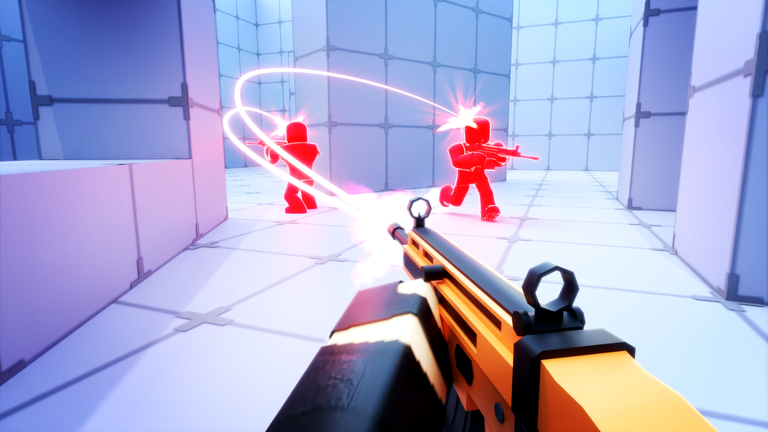
RIVALSの競技シーンでは、多くのプレイヤーが視覚的なアドバンテージを得る方法を常に模索しています。不要なグラフィックの問題に悩んでいる場合でも、人気のRivalsのぼかしテクスチャ(rivals blurry textures)の見た目を求めている場合でも、ゲームがどのように描画されているかを理解することが、最高のパフォーマンスを引き出す第一歩です。
完璧な見た目を追求することは、単なる個人の好みではありません。動きの速い環境において、目がどのように動きを追うかという問題でもあります。視覚的なノイズを減らすためにRivalsのぼかしテクスチャを強く支持するプレイヤーもいれば、絶対的な鮮明さを好むプレイヤーもいます。このガイドでは、安全かつ効果的にゲームのビジュアルをカスタマイズする方法を順を追って解説します。
Rivalsにおけるグラフィックカスタマイズの理解
設定ファイルやサードパーティ製ツールをいじる前に、なぜグラフィックが「おかしい」あるいは「ぼやけて」見えるのか、その理由を理解することが重要です。多くの場合、これはRobloxの動的なスケーリングや古いグラフィック設定による副作用です。
ゲームプレイ中に見た目が変わる理由
Robloxは頻繁にエンジンをアップデートしており、それがテクスチャのリセットや予期しないレンダリング動作を引き起こすことがあります。パッチ後にゲームの見た目が変わったと感じる場合、通常はエンジンがローカルの PlatformContent ファイルを上書きしてしまったことが原因です。
| 要因 |
視覚への影響 |
| グラフィックレベル |
設定が低いと、ピクセル化やぼやけが発生する可能性がある |
| エンジンアップデート |
カスタムテクスチャや設定を上書きする |
| 解像度スケーリング |
アンチエイリアスのアーティファクトを引き起こす |
| Fast Flag調整 |
テクスチャの処理方法を直接変更する |
Rivalsでぼかしテクスチャを適用する方法
もしあなたが、あのソフトでミニマルな見た目を求めているなら、あなただけではありません。多くのトッププレイヤーは、設定ファイルを管理するために外部ツールを使用しています。コミュニティの報告によると、これを実現する最も一般的な方法は、Fleasionのような専用ランチャーを使用して、特定のJSON設定を注入することです。
インストール手順
- ランチャーのダウンロード: Fleasionのような、コミュニティで検証済みの信頼できるランチャーを使用してください(必ず最新バージョンであることを確認してください)。
- 設定ファイルの入手: ぼかしテクスチャに必要な
.json ファイルを信頼できるソースからダウンロードします(多くの場合、作成者のDiscordサーバーで見つかります)。
- 設定: ランチャーを開き、「Configs」セクションに移動して、JSONファイルをインポートします。
- 適用: ゲームを起動する前に、「Blurry Arena」またはそれに相当するプロファイルが有効になっていることを確認してください。
[!TIP]
安全第一
ツールは常に、多くのコンテンツクリエイターが使用している信頼できるソースからダウンロードしてください。アカウントに悪影響を及ぼすような利点を約束する「ハック」は、悪意のあるものであることが多いため、避けてください。
テクスチャの問題のトラブルシューティング
鮮明に表示させたいのにテクスチャがぼやけてしまう、というケースもよくあります。これはコミュニティでよくある苦情です。ゲームが意図せずぼやけて見える場合は、以下の手順に従って視覚的な鮮明さを取り戻してください。
高品質なテクスチャを復元する
- グラフィック品質を確認: Robloxのゲーム内設定がレベル3以上に設定されていることを確認してください。レベルが低いと、メモリを節約するためにエンジンが低解像度のテクスチャを強制的に使用する場合があります。
- ファイルを検証: 以前にテクスチャパックをインストールしたことがある場合、それが破損している可能性があります。Robloxのインストールフォルダ(
AppData\Local\Roblox\Versions\)に移動してください。
- カスタム上書きを削除:
PlatformContent\PC\Textures フォルダを変更したことがある場合は、変更したファイルを削除してゲームを再起動し、元の素材を再ダウンロードさせてください。
競技プレイにおけるFast Flagの役割
Fast Flag (FFlag) は、上級ユーザーがRobloxエンジンを微調整するための隠しパラメータです。強力ですが、不安定になる可能性もあります。
一般的なFFlag調整
| FFlag設定 |
目的 |
FFlagDebugGraphicsPreferD3D11 |
安定性のためにDirectX 11レンダリングを強制する |
DFIntTextureQualityOverride |
基本テクスチャ解像度を設定する |
FFlagDisablePostFx |
ポストプロセスによるぼかし効果を削除する |
プレイヤーはFPSを最大化するためにこれらをよく使用します。例えば、ポストプロセス効果を無効にすると、ゲーム画面は「平坦」になりますが、非常にクリアになるため、緊迫した戦闘シーンでは多くのプレイヤーに好まれています。
視覚最適化のためのコミュニティのヒント
コミュニティでは、視認性を高めるための新しい方法が常に試されています。人気のあるトレンドの一つに、特定のテクスチャパックと「Grey Sky(グレーの空)」MODを組み合わせるものがあります。この組み合わせは背景をニュートラルに保ち、敵を環境から際立たせるのに役立ちます。
競技的な見た目のための推奨ステップ
- クリーンな状態に: 現在のゲームバージョンで更新されていない古いテクスチャパックはすべて削除してください。
- モニター設定: モニターのシャープネス設定やカラープロファイルが、不自然なぼかしを加えていないか確認してください。
- 定期的なアップデート: Robloxは頻繁に更新されるため、アップデート後に素早く再適用できるように、お気に入りの設定用JSONファイルのバックアップを保持しておいてください。
[!WARNING]
アップデート通知
Robloxクライアントがアップデートされるたびに、Textures フォルダがリセットされる可能性が高いことを覚えておいてください。カスタムファイルはデスクトップ上の別のフォルダに保存しておき、簡単に再インストールできるようにしましょう。
よくある質問 (FAQ)
1. Rivalsでぼかしテクスチャを使うことはチートとみなされますか?
一般的に、設定ファイルを変更してテクスチャを変えることは、一般的な美的選択とみなされます。ただし、使用するツールがウォールハックやエイムアシストのようなゲームプレイ上の優位性を提供するものでないことを必ず確認してください。それらはBANの対象となります。
2. アップデート後にテクスチャがぼやけるのはなぜですか?
Robloxは安定性を確保するため、アップデート時にカスタムゲームファイルを自動的に上書きします。大型アップデートのたびに、カスタムテクスチャパックや設定ファイルを再適用する必要があります。
3. モバイルでぼかしテクスチャを使えますか?
特定のFast Flag注入やテクスチャパックの置き換えを含む、カスタムテクスチャのためのほとんどの手法はPC用に設計されています。モバイルプレイヤーは、基本的にはRobloxアプリが提供するゲーム内のグラフィック設定に制限されます。
4. ぼやけが嫌な場合、視認性を高めるにはどうすればいいですか?
ぼかしテクスチャを避けたい場合は、グラフィック品質を8〜10に設定し、カスタムテクスチャパックを無効にし、モニターがネイティブ解像度で動作していることを確認してください。これにより、競技プレイにおいて可能な限り最も鮮明な画像が得られます。